 от
от Этот процесс немного отличается от того, как назначить вмешательство новому пациенту и как назначить новую программу пациенту, уже добавленному в вашу учётную запись.
Настройка займёт всего несколько минут!
1. Зайдите на страницу Пациентов
Войдите в свою учётную запись CogniFit и перейдите во вкладку Пациенты.

2. Выберите пациента, для которого вы хотите изменить назначенное вмешательство
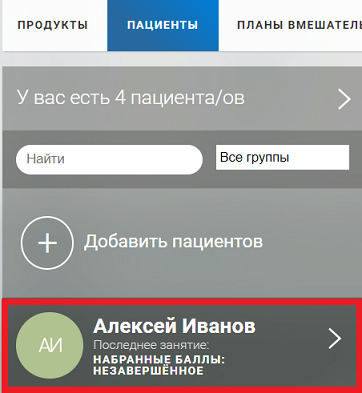
3. Зайдите на страницу профиля пациента и нажмите на кнопку «Редактировать»
Примечание: если вы хотите просто удалить ранее назначенные пациенту программы, нажмите на кнопку Удалить рядом с Тестами и/или Тренировками.
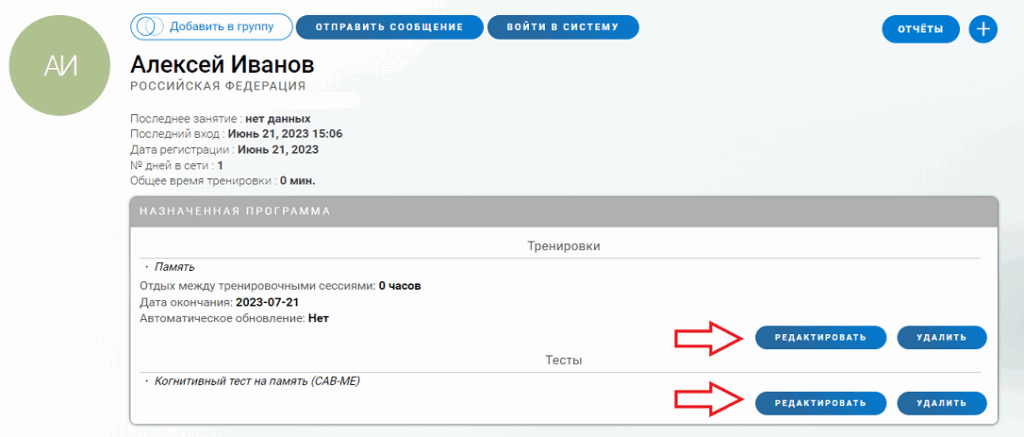
4. Изменить назначенную программу
4.1 Если вы хотите изменить или назначить тест
4.1.1 На странице профиля пациента нажмите на кнопку Редактировать рядом с опцией Тесты.
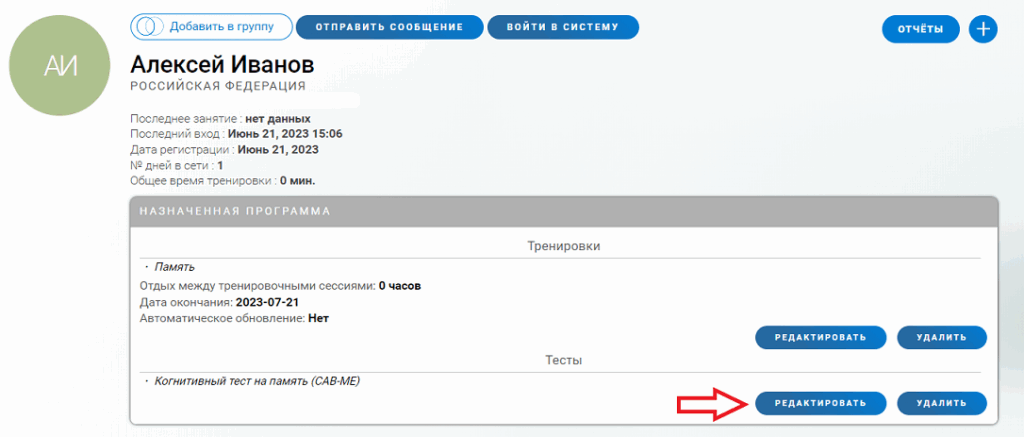
4.1.2 Выберите новый тест, который вы желаете назначить пациенту.
На открывшейся странице справа вы увидите тест, который был назначен пациенту ранее. Вы можете заменить его либо просто добавить новый тест.
Выберите нужный тест в меню.
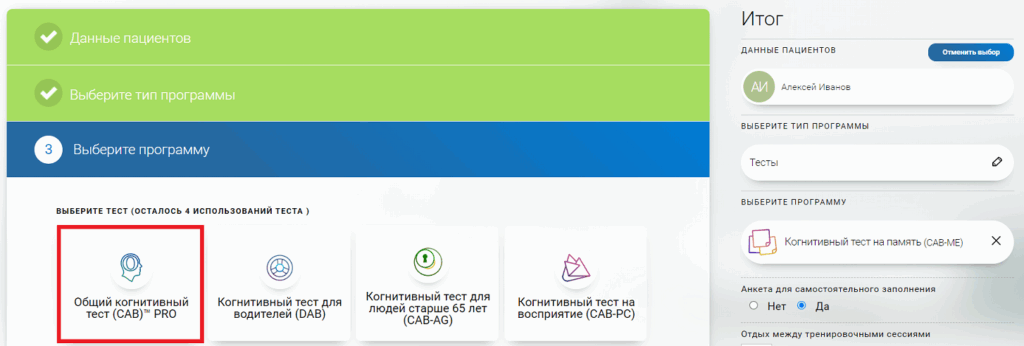
Новый тест, который вы только что назначили, появится в правой части экрана.
Если вы хотите заменить предыдущий тест новым, нажмите на значок «x» рядом с тестом, который вы хотите удалить.
Примечание: При нажатии кнопки Отменить выбор вы отмените выбор этого пациента. Чтобы начать всё сначала, вам нужно будет вернуться в меню пациентов на главной странице вашей учётной записи
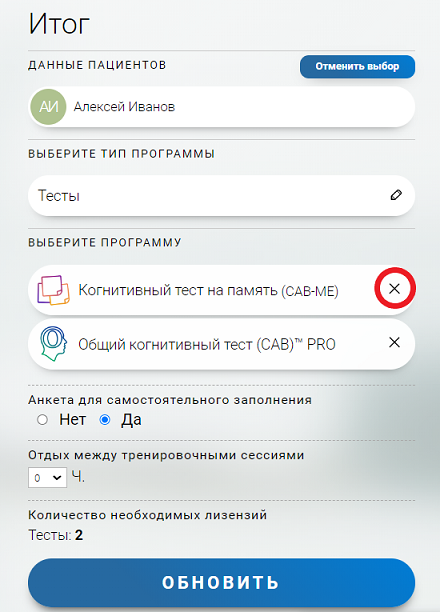
4.1.3 Также вы можете изменить опцию, кто будет отвечать на вопросы анкеты: специалист или пациент. Нажмите на кнопку Обновить.
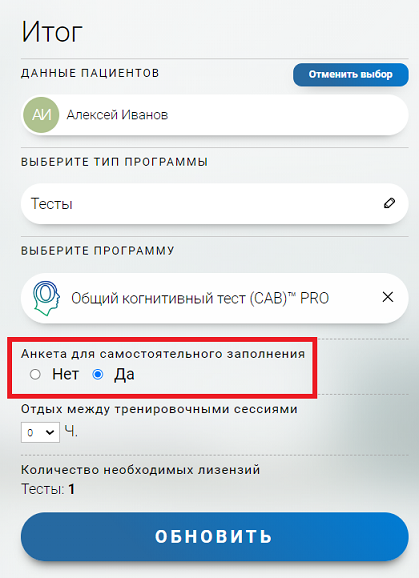
Внимание! Самостоятельное заполнение анкеты недоступно для пациентов младше 16 лет.
4.2 Если вы хотите изменить или назначить тренировку
Вы можете изменить режим тренировки, перерыв между сеансами, функцию автообновления или добавить участнику новую тренировку.
4.2.1 На странице профиля пациента нажмите на кнопку Редактировать рядом с опцией Тренировки.
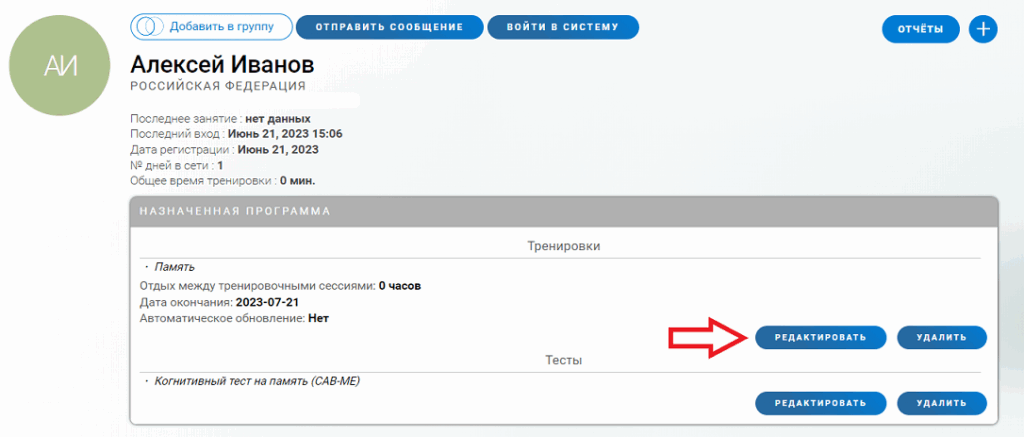
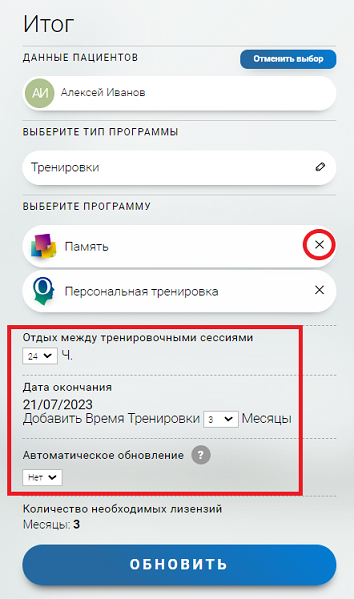
4.2.2 Изменить режим тренировки, перерыв между сеансами, функцию автообновления.
На открывшейся странице вы можете поменять режим тренировки, перерыв между сеансами или функцию автообновления. Специалист может увеличить период тренировки, выбрав необходимое число месяцев в раскрывающемся меню.
Выберите желаемую опцию в правой части экрана и затем нажмите на кнопку Обновить.
Примечание: При нажатии кнопки Отменить выбор вы отмените выбор этого пациента. Чтобы начать всё сначала, вам нужно будет вернуться в меню пациентов на главной странице вашей учётной записи.
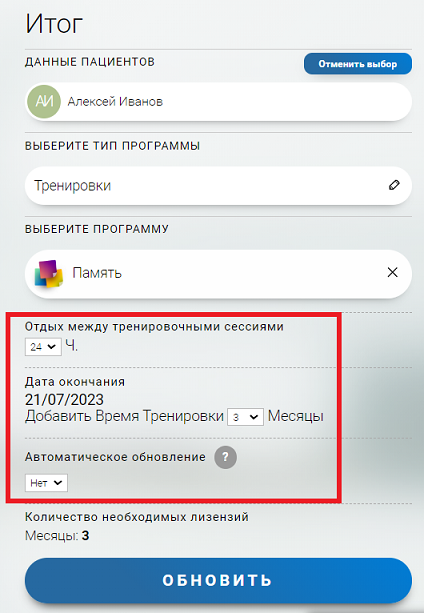
Внимание: Вы не можете сократить период тренировки пациентов. Если вы желаете это сделать, отправьте запрос с указанием адреса электронной почты пациента на support@cognifit.com.
4.2.3 Назначить другую тренировку
Вы можете назначить пациенту новый тип тренировки или заменить ранее назначенную тренировку. Выберите желаемую тренировку в меню.
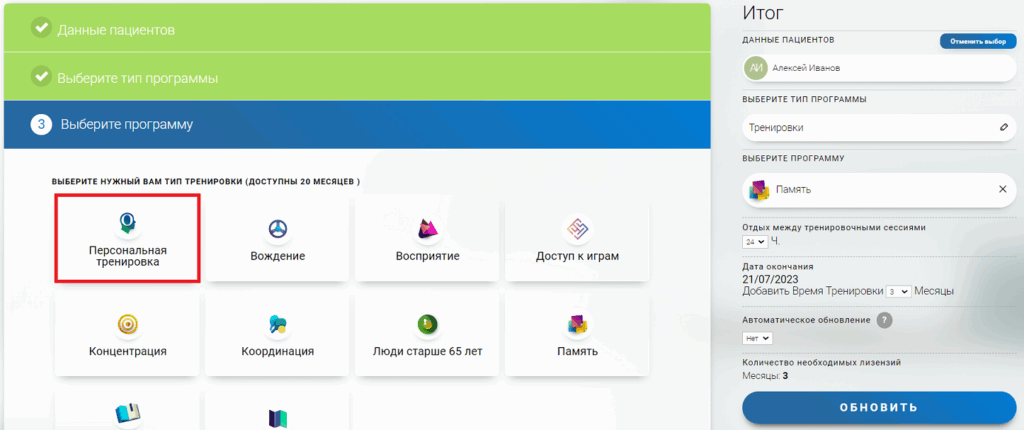
4.2.4 Новая тренировка появится в правой части экрана. Выберите необходимые опции перерыва между сеансами, автообновления и дату окончания тренировки.
Если вы хотите заменить ранее назначенную тренировку на новую, нажмите на значок «x» рядом с тренировкой, которую вы хотите удалить.
Проверьте все произведённые изменения и нажмите на кнопку Обновить.
Если у вас возникнут вопросы, вы можете связаться с нашей службой поддержки клиентов по электронной почте support@cognifit.com