 by
by 1. Si estás usando un ordenador
1.1 Accede a tu cuenta de CogniFit y abre la página de Evaluaciones
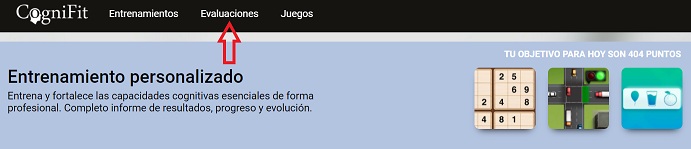
Una vez iniciada la sesión en tu cuenta de CogniFit, verás tu página de inicio personal. Accede a las evaluaciones haciendo clic en la opción Evaluaciones en la parte superior de la pantalla.
1.2 Elige la evaluación que quieres hacer
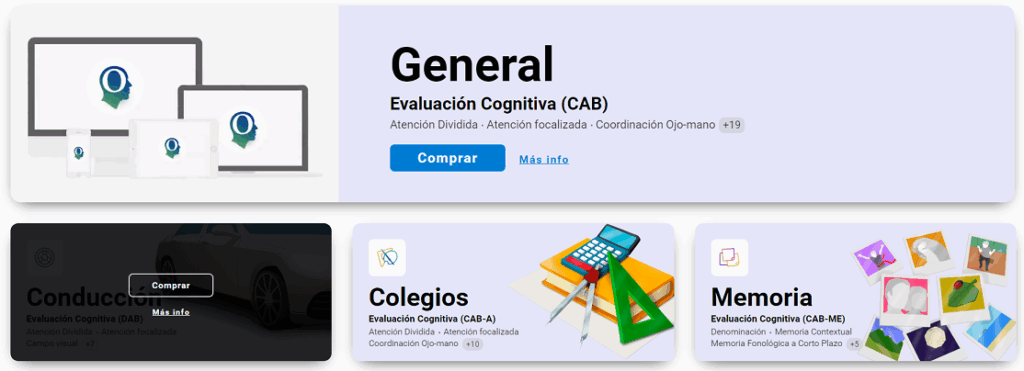
Al acceder a la página de Evaluaciones podrás seleccionar la Evaluación Cognitiva General o cualquier otra evaluación de CogniFit.
Elige la opción que mejor se adapte a tus necesidades, pasa el ratón por encima de la evaluación deseada y haz clic en Comprar.
Nota: Con la compra de cualquier suscripción de entrenamiento, se obtiene acceso a todas las evaluaciones cognitivas. La misma evaluación se puede volver a realizar después de 30 días (con una suscripción activa). Si solo te interesan las evaluaciones, en este artículo encontrarás las instrucciones para adquirirlas.
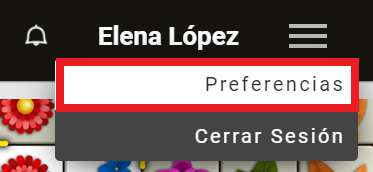
Nota: También puedes adquirir licencias de evaluación en la página de Preferencias de tu cuenta. Para ello, pulsa el botón del menú superior derecho y elige la opción “Preferencias”.
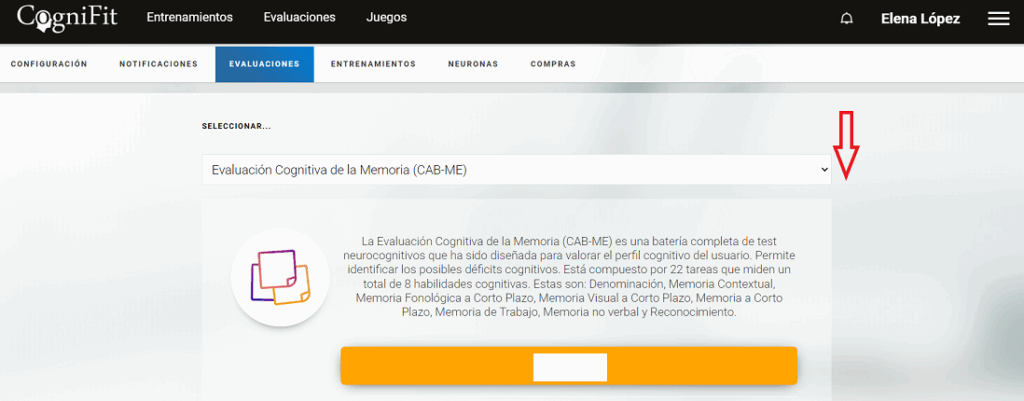
A continuación vea la pestaña «EVALUACIONES» y luego usa el menú desplegable para seleccionar la prueba deseada y haz clic en el botón de pago debajo de la descripción de la prueba.
1.3 Completa tu compra
Tras hacer clic en el botón Comprar se abrirá la página de pago. Sigue las instrucciones de la plataforma de pago. Introduce la información solicitada y completa la compra. Tendrás acceso inmediatamente.
2. Si estás usando un dispositivo móvil
Nota: Con la compra de cualquier suscripción en la app, se obtiene acceso a todas las evaluaciones cognitivas. La misma evaluación se puede volver a realizar después de 30 días (con una suscripción activa).
2.1 Abre la App de CogniFit en la sección de evaluaciones
Una vez iniciada la sesión en tu cuenta de CogniFit, verás varias opciones en la barra de navegación de la parte inferior de la pantalla. Al hacer clic en el icono Evalúa, se abrirá la pestaña de evaluaciones y se podrán ver las evaluaciones disponibles.
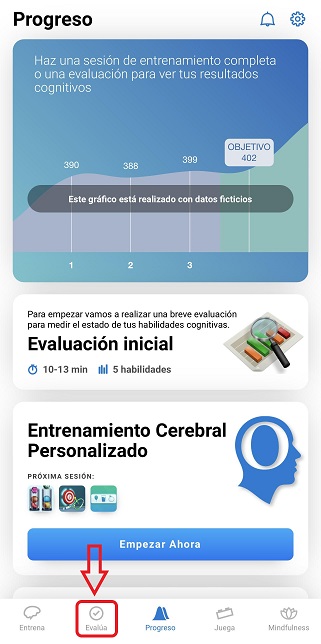
2.2 Elegir la evaluación deseada
Una vez abierta la pestaña de Evaluaciones, desplázate hacia arriba o hacia abajo para encontrar la evaluación que deseas abrir, en este caso la Evaluación cognitiva general, y haz clic para seleccionarla.
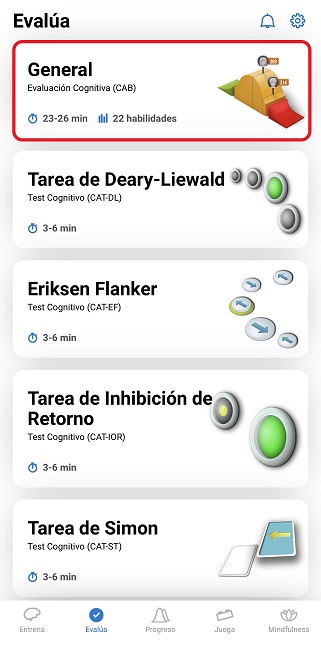
2.3 Empieza la evaluación
Puedes iniciar la evaluación simplemente haciendo clic en la evaluación deseada y luego en el botón Empezar.
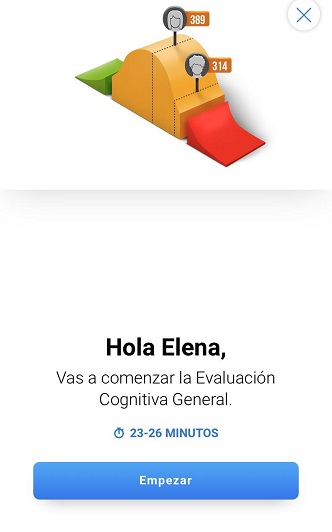
Para obtener información sobre cómo asignar una evaluación a los usuarios en las cuentas profesionales, consulta los artículos:
- ¿Cómo añadir a tus pacientes?
- ¿Cómo invitar a mis estudiantes?
- Cómo invitar a los participantes de un estudio
Si tienes alguna pregunta, puedes contactar a nuestro equipo de soporte, enviando un correo electrónico a support@cognifit.com.